
Intégrations et connecteurs
Mis à jour le
Branchez vos agents aux outils que vous utilisez déjà : Gmail, Outlook, Google Drive, Zoho CRM, HubSpot, Shopify, QuickBooks, Xero, Blender, Roblox et plus.
Les connecteurs permettent à vos agents d'agir dans les outils que vous utilisez déjà. Plutôt que de copier des données d'un côté à l'autre, un agent peut lire votre agenda, envoyer un courriel, mettre à jour une fiche CRM, créer une facture ou publier un jeu, dans les limites des actions que vous autorisez.
À faire, à éviter
À faire
- Connectez seulement les outils dont l’agent a besoin
- Choisissez Lecture seule quand l’agent n’a qu’à consulter
- Reconnectez quand Crewdle affiche une carte Reconnecter
- Demandez à votre équipe des TI de vous ajouter à l’application Crewdle (Microsoft au travail)
À éviter
- Tout connecter « au cas où »
- Donner un accès en écriture quand la lecture suffit
- Taper votre mot de passe dans un chat (utilisez la connexion ou le coffre)
- Créer une organisation distincte si vous ne pouvez pas joindre celle de votre entreprise
Ce que vous pouvez connecter
Un admin peut activer ces connecteurs pour l'organisation :
- Création : Blender (modèles 3D), Roblox (jeux Roblox)
- Ventes et commerce : Zoho CRM, HubSpot, Shopify, Square, Google Ads, Veloce, Cluster POS
- Communication : Gmail, Outlook (y compris les pièces jointes), LinkedIn, Meta, Intercom, SendGrid, Klaviyo
- Planification : Google Calendar, Outlook Calendar, Mindbody
- Finance : QuickBooks, Xero, Harvest
- Productivité : Google Drive, Docs, Sheets, Slides et Apps Script ; OneDrive, Word, Excel et PowerPoint ; Dropbox, Notion, Atlassian, ClickUp, Miro, WordPress, GitHub
- Données : Google Analytics, People Data Labs, Semrush
- Recherche et web : Web Search, Perplexity, Firecrawl, BrowserBase (un navigateur infonuagique que l'agent peut piloter)
- Cartes : Google Maps
Le catalogue s'enrichit avec le temps. Parcourez les pages d'intégration pour voir ce qu'un agent fait avec chacune.
Selon le catalogue de votre organisation, votre liste d’outils peut aussi comprendre :
Ventes et CRM : PlusVibe
Projets et travail : Zoho Projects, Slack
Commerce électronique et paiements : Stripe, PayPal ; pour Shopify, les rapports de ventes, les produits et l’inventaire
Comptabilité et paie : QuickBooks Time, Plaid, paie
Marketing : Canva, Hyros
Recrutement : Ashby
Bâtir et technique : serveurs d’outils personnalisés (votre propre serveur MCP)
Comment les connexions sont autorisées
Les connecteurs utilisent OAuth sécurisé ou une clé API. Vous autorisez une connexion une fois, et vous contrôlez les actions précises que l'IA peut effectuer (par exemple, lire les courriels mais pas les supprimer). Une connexion est soit configurée au niveau de l'organisation, un compte partagé par l'équipe, soit par utilisateur, pour que chacun connecte son propre compte.
Comment activer et connecter un connecteur
- Dans Admin → Outils, sous Connecteurs, activez le connecteur. Dépliez-le pour choisir le mode de connexion, l'accès par rôle et les outils autorisés, puis cliquez sur Enregistrer les modifications.
- Pour une connexion au niveau de l'organisation, l'admin clique sur Connecter et autorise le compte partagé sur place.
- Ouvrez l'agent dans Crewdle et son panneau Outils. Le connecteur apparaît avec un bouton Connecter pour les connexions par utilisateur ; activez-le pour l'agent et dites-lui quoi faire.
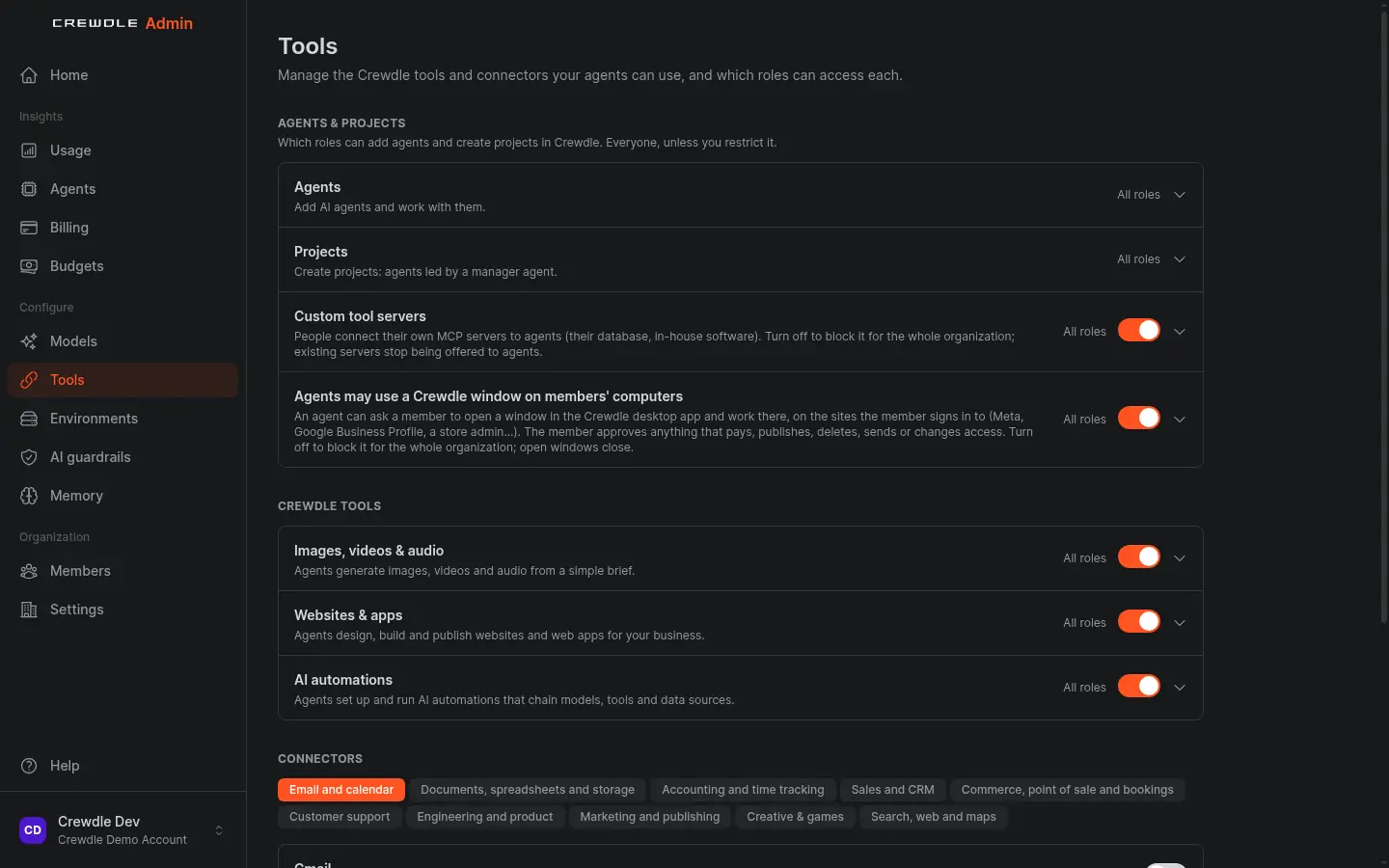 Admin → Outils : chaque connecteur a son propre interrupteur, regroupé par catégorie dans des onglets.
Connectez seulement ce dont l’agent a besoin
Connectez seulement ce dont l’agent a besoin, et choisissez Lecture seule quand il n’a qu’à consulter. Quand il manque une permission à une connexion, Crewdle affiche une carte Reconnecter. Microsoft au travail : si vous voyez « approbation des TI requise », envoyez le lien d’approbation à votre équipe des TI.
Blender et Roblox
Blender et Roblox sont désactivés par défaut. Activez-les dans Admin → Outils avant d'ajouter le 3D Artist, le Roblox Game Developer ou l'équipe Roblox Studio :
- Blender ne demande aucun compte : l'agent pilote une session Blender isolée que Crewdle exécute.
- Roblox se connecte avec votre propre clé API Roblox Open Cloud. La page de configuration guidée de Crewdle vous accompagne pour la créer dans Creator Hub, avec les permissions nécessaires, en deux minutes environ. La clé est enregistrée chiffrée sur les serveurs de Crewdle et n'est jamais remise à l'agent.
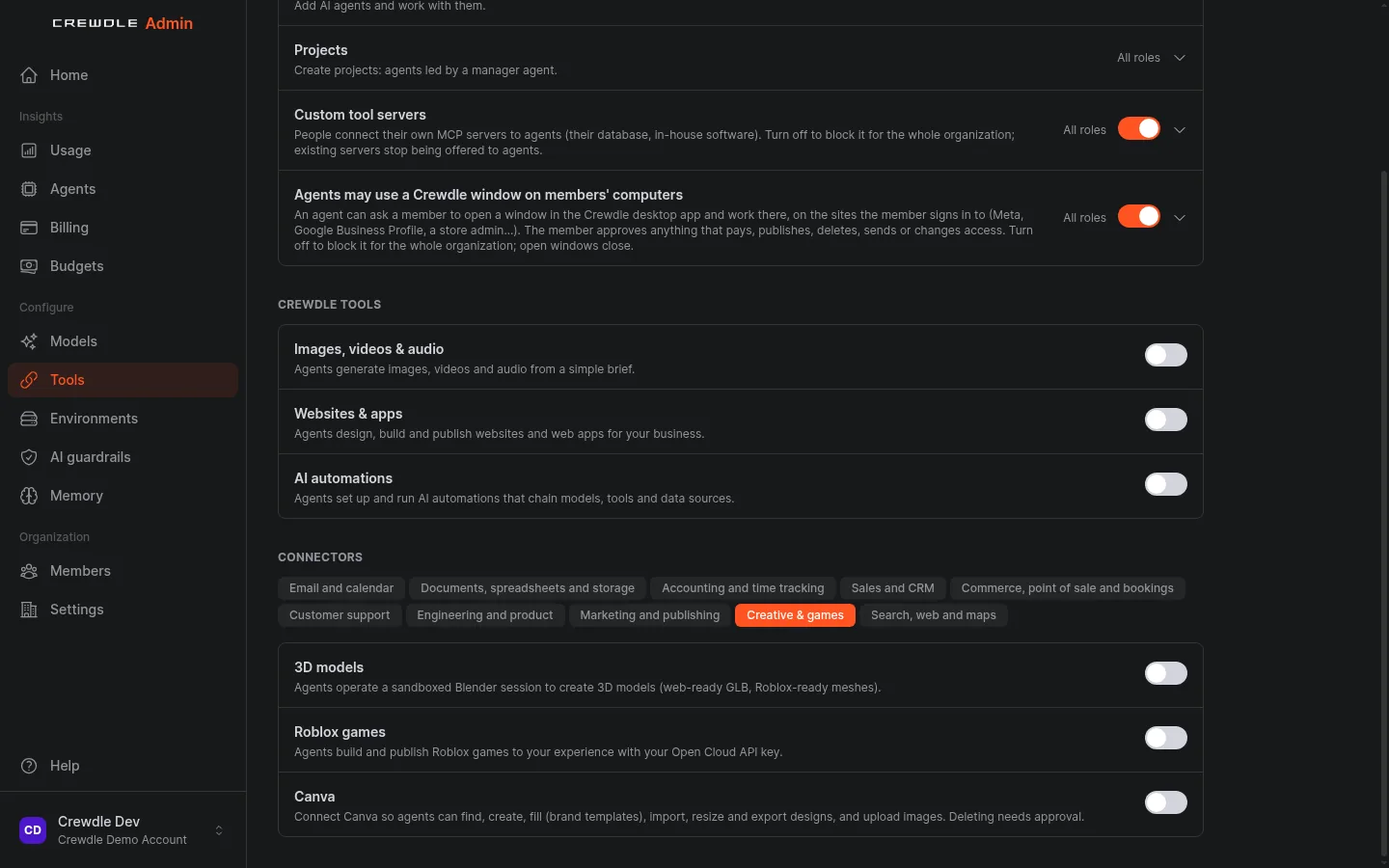 Blender et Roblox se trouvent sous l’onglet Création et jeux, sous les noms 3D models et Roblox games, et sont désactivés au départ.
Les identifiants dont une application ou un site a besoin
Certains travaux exigent un identifiant qui n'est pas un connecteur, comme une connexion au site d'un fournisseur ou une clé API pour votre propre système. Enregistrez-le dans le coffre de secrets de votre projet : les agents l'utilisent sans jamais le lire. Quand un agent bâtit une application qui a besoin d'un fournisseur de connexion (Google, Microsoft, GitHub et d'autres), il publie une carte sécurisée où vous entrez directement les informations du fournisseur ; l'agent ne les voit jamais. Voir Sécurité et confidentialité.
Microsoft 365
Connectez-vous avec Microsoft par Entra ID (l'admin lie le locataire dans Admin → Organisation), et les agents travaillent avec la messagerie et le calendrier Outlook, OneDrive, Word, Excel et PowerPoint par les connecteurs ci-dessus.
Gérer les intégrations
Les admins gèrent les intégrations activées pour l'organisation, et qui peut les configurer, depuis Admin. Les permissions déterminent qui peut ajouter ou modifier des connexions, et déconnecter un connecteur retire immédiatement l'accès de l'agent. Les agents reçoivent leurs outils à l'ajout : un agent ajouté avant que vous activiez un connecteur doit le recevoir dans son panneau Outils.
Demandes à essayer
Tri de la boîte de réception (Gmail ou Outlook)
Passez en revue ma boîte [Outlook] des dernières 24 heures. Listez les courriels qui demandent une réponse de ma part aujourd’hui avec un résumé d’une ligne chacun, et préparez des brouillons de réponse pour les plus simples. N’envoyez rien.
Relances CRM (Zoho CRM ou HubSpot)
Dans notre [Zoho CRM], trouvez les occasions sans activité depuis [14 jours]. Pour chacune, donnez-moi le contact, la valeur et un court courriel de relance que je pourrais envoyer. N’envoyez rien sans mon approbation.
Rapport de boutique (Shopify)
À partir de notre boutique Shopify, donnez-moi les ventes du mois dernier par produit, les 10 meilleurs vendeurs, les produits avec moins de [5 unités] en stock et tout ce qui s’est vendu beaucoup plus ou beaucoup moins que d’habitude.
Vérification comptable (QuickBooks ou Xero)
Dans [QuickBooks], listez les factures impayées depuis plus de [30 jours] avec le client, le montant et le nombre de jours de retard, faites le total par client et préparez un courriel de rappel poli pour chacun. N’envoyez rien.
Créer un visuel à partir d’un modèle (Canva)
Dans Canva, créez [une publication Instagram] pour [nos heures des Fêtes] avec notre trousse de marque : [titre « Joyeuses fêtes ! », fermé du 24 décembre au 2 janvier]. Montrez-moi le visuel avant de l’exporter.
Remplacez les [crochets] par vos informations. Plus vous donnez de contexte, meilleure est la première réponse.
Questions fréquentes
Avec quels outils Crewdle s’intègre-t-il ?
Courriel et calendrier (Gmail, Outlook, Google Calendar), stockage et documents (Google Drive, OneDrive, Word, Excel, Notion, Dropbox), CRM et commerce (Zoho CRM, HubSpot, Shopify, Square), comptabilité (QuickBooks, Xero), recherche web, Blender, Roblox et plus.
Les intégrations sont-elles sécurisées ?
Oui. Les connecteurs utilisent OAuth sécurisé ou des clés API, vous les autorisez une fois, et vous contrôlez les actions précises que l’IA peut effectuer. Les clés comme votre clé Roblox Open Cloud sont enregistrées chiffrées et ne sont jamais remises à l’agent.
Chaque membre de l’équipe peut-il connecter ses propres comptes ?
Oui. Une connexion peut être partagée au niveau de l’organisation ou configurée par utilisateur, pour que chacun s’authentifie avec son propre compte au besoin.
Faut-il un forfait pour utiliser un connecteur ?
Non. Il n’y a pas de forfaits : chaque connecteur est offert à toutes les organisations dès qu’un admin l’active. Vous ne payez que le travail que les agents font avec.
