
Tâches, plans et approbations
Mis à jour le
Le tableau des tâches de Crewdle, l’approbation des plans, les cartes d’approbation, les budgets et la vue Cards qui montre ce qui vous attend.
Les agents travaillent de façon autonome, mais vous gardez la main : chaque demande est suivie comme une tâche, les plans attendent votre feu vert et les actions sensibles attendent votre approbation.
À faire, à éviter
À faire
- Lisez ce qui sera envoyé, publié ou modifié avant d’approuver
- Utilisez « Autoriser pour cette tâche » pour un lot de gestes semblables
- Utilisez « Toujours pour cette routine » pour un travail récurrent, pour un seul dossier
- Utilisez Annuler quand une note enregistrée n’est pas la bonne
À éviter
- Approuver sans lire
- Donner des permissions générales pour envoyer, publier ou supprimer
- Compter sur l’exécution des routines pendant que leurs cartes attendent
- Laisser des cartes sans réponse : refusez-les ou ignorez-les
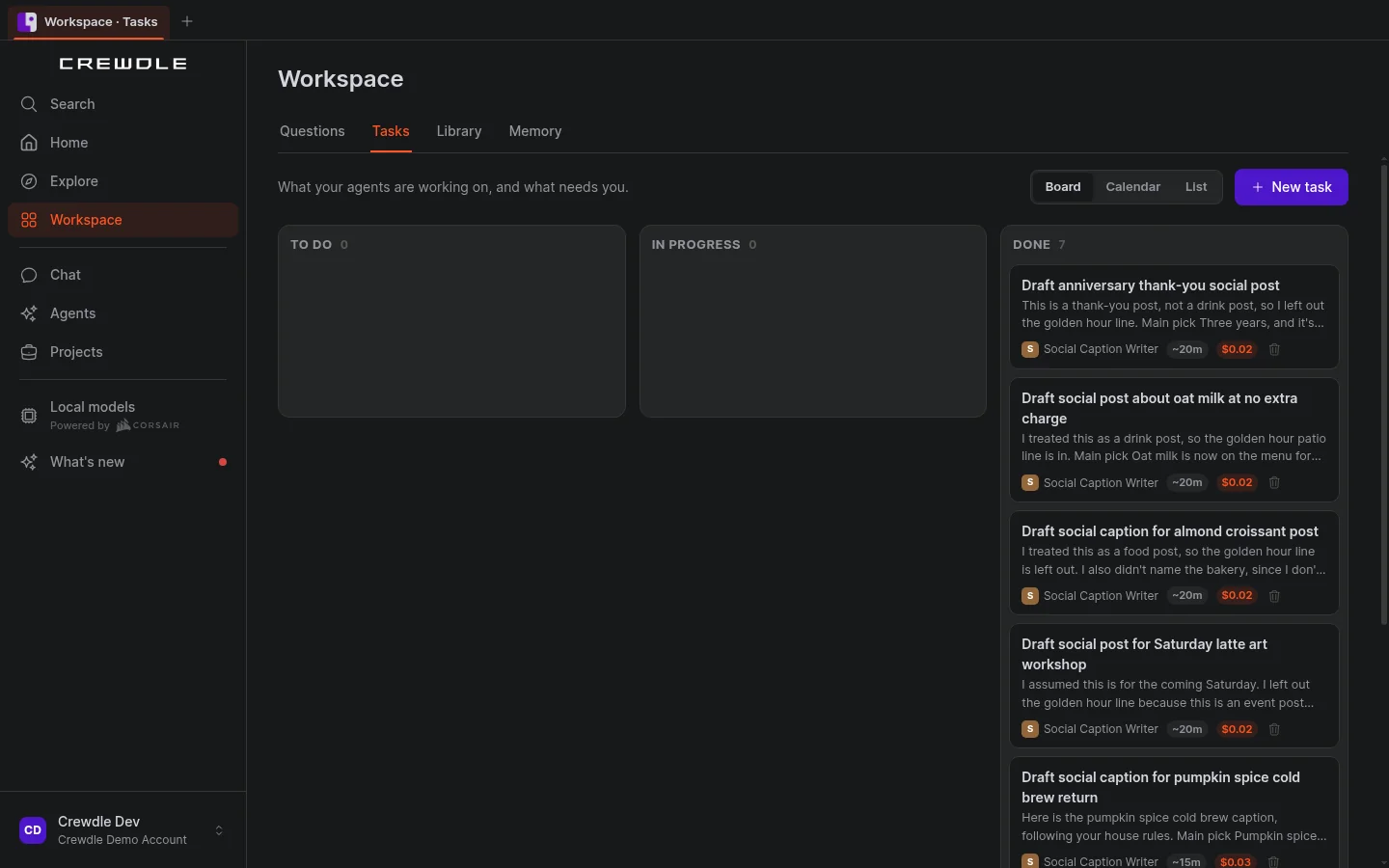
Le tableau des tâches
Ouvrez Espace de travail → Tâches dans la barre latérale. Chaque demande à un agent ou à une équipe y est suivie comme une tâche, avec son responsable, sa progression en direct et ce qu’elle a coûté jusqu’ici.
- Les étapes en attente démarrent d’elles-mêmes. Une étape qui dépend d’une autre reste dans À faire et démarre dès que ses préalables sont terminés.
- Arrêtez ou fermez depuis le tableau. Arrêtez une tâche en cours, ou fermez celle dont vous n’avez plus besoin, sans passer par la conversation.
- La même liste s’affiche sous la conversation d’un projet, pour suivre le travail là où il se fait.
L’approbation des plans
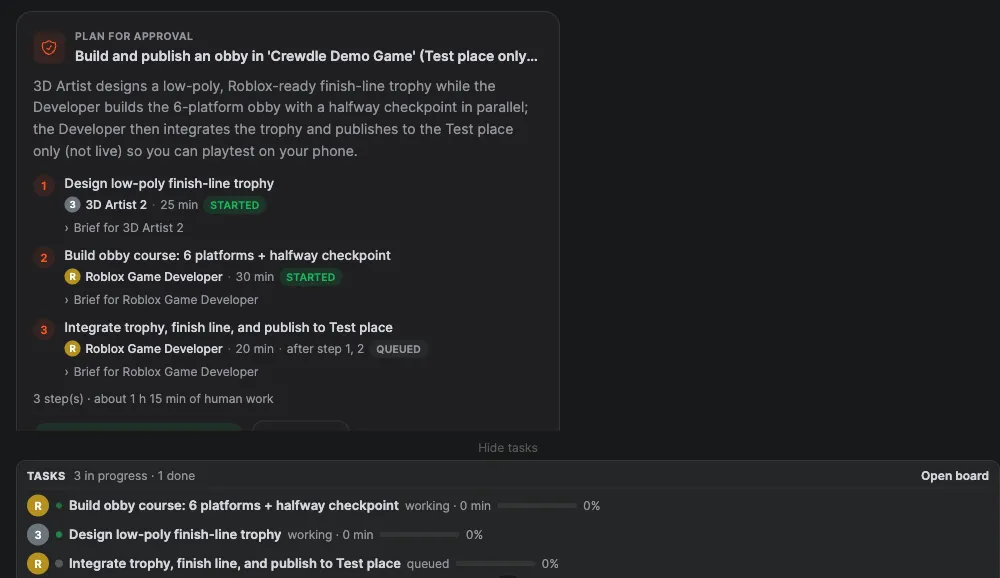
Quand vous confiez une demande à une équipe, le gestionnaire propose d’abord un plan : les étapes, le responsable de chacune et une estimation. Rien ne commence avant votre décision.
- Approve & start lance le plan. Les étapes s’exécutent en parallèle quand c’est possible, et les étapes dépendantes attendent leur tour.
- Request changes renvoie le plan avec vos notes.

Les cartes d’approbation
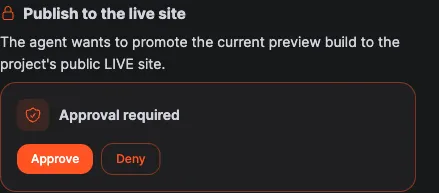
Certains outils exigent une approbation, par exemple publier un site ou un jeu, enregistrer une mémoire ou une nouvelle compétence, et le premier courriel qu’un agent envoie de sa propre adresse à une nouvelle personne. Les réponses aux personnes qui ont écrit à l’agent, et les courriels aux membres de votre organisation et aux contacts existants, n’exigent aucune carte. Un envoi depuis un compte Gmail ou Outlook connecté n’en affiche pas non plus : l’agent suit ce que vous lui avez demandé. Quand un agent veut utiliser un outil protégé, il publie une carte qui explique ce qu’il s’apprête à faire.
- Approve l’autorise pour cette fois.
- Always approve, sur les cartes qui l’offrent, l’autorise désormais à faire ce genre d’action sans demander. Pour ce qui est public, coûte de l’argent ou ne peut pas être annulé, comme publier un site en ligne, la carte n’offre qu’Approve et Deny : chaque action est une décision à part.
- Deny bloque l’action, et l’agent en est informé.
Pour en savoir plus : quand un agent devrait demander d’abord.
Les agents vous posent aussi des cartes de question quand il leur faut une décision ou un détail manquant. Répondez sur la carte et l’agent reprend à partir de là.
Répondre aux cartes
Approuver / Refuser : refuser en donnant une raison fournit à l’agent ce qu’il lui faut pour proposer mieux. Vous pouvez aussi refuser un plan.
Autoriser pour cette tâche : approuve les gestes semblables qui suivent dans le même travail (par exemple téléverser 12 photos retouchées), sans que vous ayez à approuver chacun.
Toujours pour cette routine : sur la carte d’une routine, permet à cette routine de créer ou de modifier des fichiers dans ce dossier précis chaque fois qu’elle s’exécute. Cela ne couvre jamais la suppression ni le partage. Seuls le propriétaire de la routine ou un admin peuvent l’accorder ou la retirer.
Lots : plusieurs gestes semblables arrivent sur une seule carte (« Téléverser 12 fichiers »).
✕ Ignorer : ferme une carte de demande à laquelle vous ne voulez pas donner suite.
Le partage d’un fichier, l’envoi d’un courriel, la publication d’un message et la suppression de quoi que ce soit demandent toujours votre accord d’abord.
Une habitude qui rapporte : chaque matin, ouvrez l’icône Décisions (✓✓) en haut de Chat et répondez à ce qui vous attend. Vos agents avancent et vous obtenez la compétence Réviser et approuver les cartes rapidement.
Les budgets
- Chaque agent a un plafond de budget mensuel. Quand il l’atteint, il publie une carte de budget et attend que vous releviez le plafond ou arrêtiez.
- Dans un projet, un membre à son plafond met tout le projet en pause jusqu’à votre décision, pour que les autres ne continuent pas sans lui.
- Les dépenses du projet s’affichent dans l’en-tête de la conversation.
La vue Cards
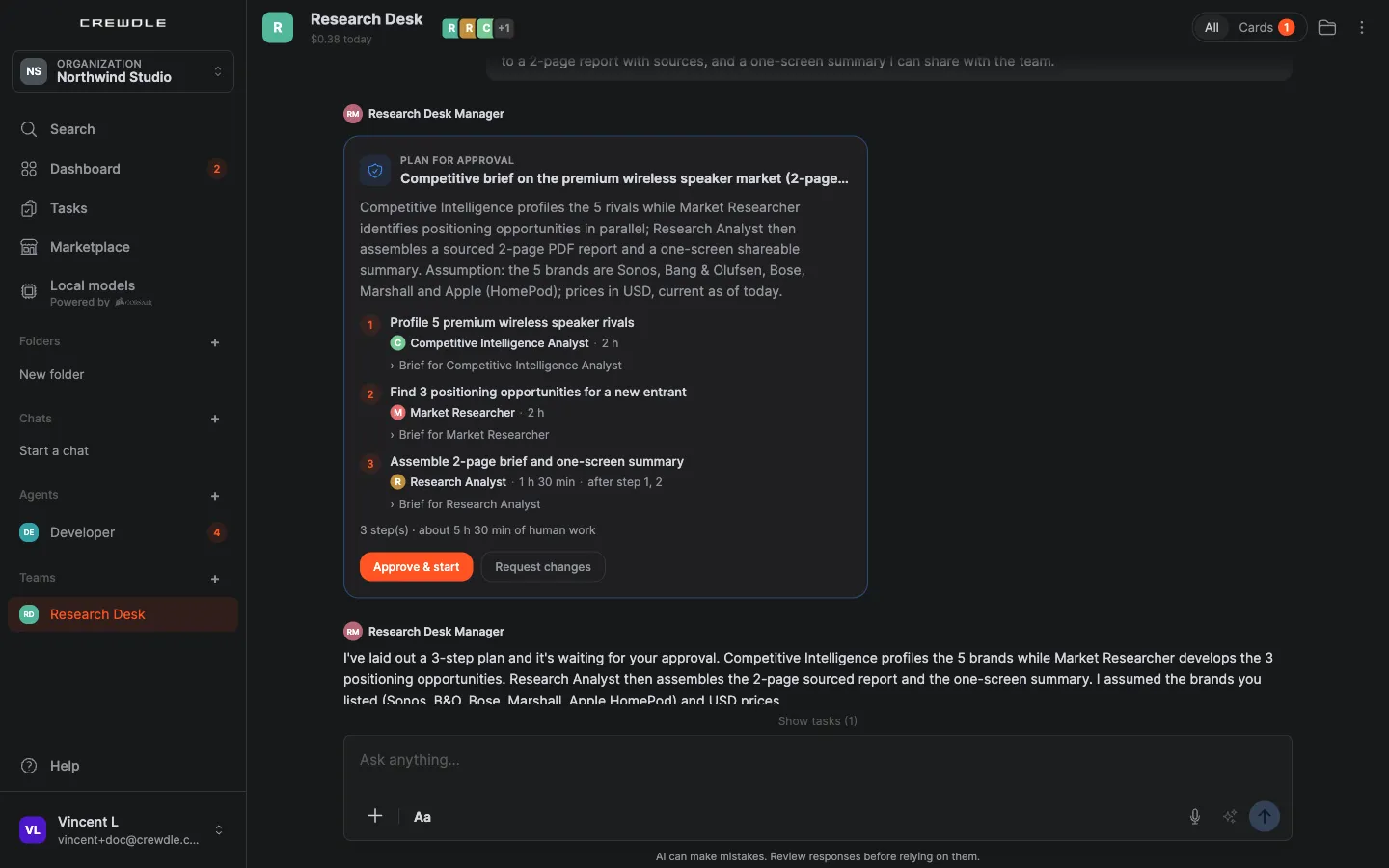
Dans une conversation animée, les cartes passent facilement inaperçues. Quand quelque chose attend, la conversation affiche « N cards need you ». Passez à la vue Cards pour ne voir que les cartes (plans, approbations, questions et budgets) qui attendent votre réponse.
Les notifications
Vous recevez une notification quand un agent répond ou a besoin de vous, et des pastilles non lues dans la barre latérale indiquent où. Voyez aussi Les équipes et Partage et collaboration.
Demandes à essayer
Demander ce qui vous attend
Qu’est-ce qui attend ma décision en ce moment dans mes agents et mes projets ? Listez le plus urgent en premier et dites-moi ce qui arrive si je ne réponds pas aujourd’hui.
Remplacez les [crochets] par vos informations. Plus vous donnez de contexte, meilleure est la première réponse.
Questions fréquentes
Une équipe peut-elle commencer avant que j’approuve son plan ?
Non. Le gestionnaire propose le plan, et les étapes ne démarrent que lorsque vous appuyez sur Approve & start.
Que se passe-t-il si je refuse une approbation ?
L’action n’a pas lieu. L’agent en est informé, et il poursuit le reste de la tâche ou vous demande comment continuer.
Qu’est-ce qui s’arrête quand un agent atteint son plafond de budget ?
L’agent s’arrête et publie une carte de budget. Dans un projet, tout le projet se met en pause jusqu’à ce que vous releviez le plafond ou arrêtiez le travail. Vous décidez de relever le budget ou de mettre fin au travail.
À quoi servent les boutons d’une carte d’approbation ?
Approuver permet à l’agent d’aller de l’avant cette fois-ci. Toujours approuver, quand la carte l’offre, lui permet de faire ce type d’action désormais sans demander, et Refuser arrête l’action et en informe l’agent. Publier un site en ligne n’offre qu’Approuver et Refuser, chaque fois. La publication d’un site et le premier courriel qu’un agent envoie de sa propre adresse à une nouvelle personne en sont des exemples.
